En säkerhetskopieringsstrategi för Mac som du faktiskt håller i
En enkel 3-2-1-säkerhetskopiering för Mac: Time Machine på en billig extern disk plus molnsynk för filer som inte går att ersätta, klar på ungefär en halvtimme.
Den här artikeln är en maskin- och AI-översättning av det engelska originalet, utan granskning av någon med svenska som modersmål. Vid oklarheter gäller det engelska originalet.

Säkerhetskopian som överlever är den som körs utan dig. För de flesta betyder det Time Machine på en billig extern disk som skyddsnät för hela systemet, plus molnsynk för den mindre mängd filer du verkligen inte kan ersätta. Det är ungefär en halvtimmes arbete, det uppfyller 3-2-1-regeln, och därefter kräver det ingenting av dig, vilket är precis därför det fortsätter fungera.
Vad 3-2-1 faktiskt betyder
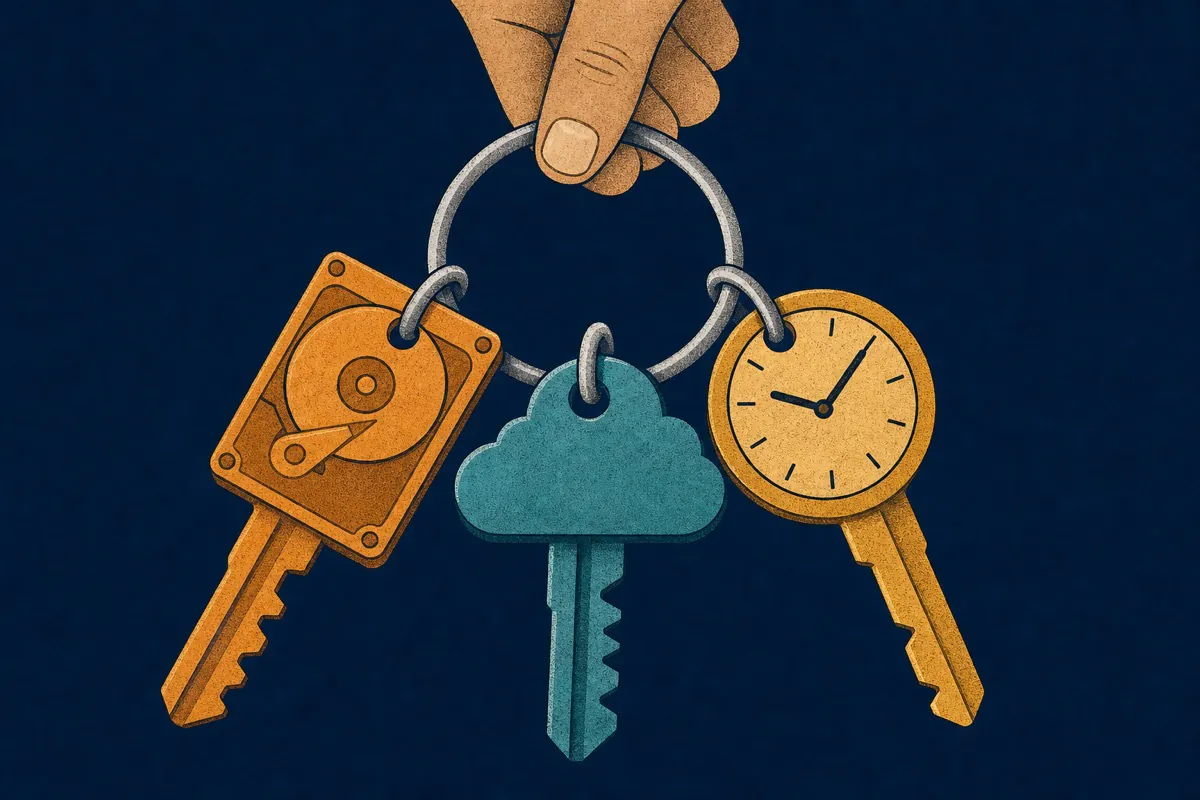
3-2-1 är tre kopior av dina data, på två olika sorters lagring, med en kopia på en annan plats. De tre kopiorna är din Mac, en lokal säkerhetskopia och en fjärrkopia. De två sorternas lagring skyddar mot att en enda teknik sviker dig på en gång. Och ”en annan plats” är den del som faktiskt räddar dig, eftersom det är den enda kopian som överlever stöld, en brand eller en kaffespill som tar både laptopen och disken bredvid den.
Den sista kopian är också den som flest hoppar över. En lokal säkerhetskopia känns som tillräckligt ända tills laptopen och disken ligger i samma väska som blir stulen. En kopia på annan plats förvandlar en dålig dag till ett besvär.
Ställ in Time Machine
Time Machine sköter den lokala kopian av hela systemet med nästan ingen ansträngning. Anslut en extern disk, öppna Systeminställningar > Allmänt > Time Machine, välj Lägg till säkerhetskopieringsdisk (Add Backup Disk) och välj den. Därefter säkerhetskopierar den automatiskt, med ungefär timvisa ögonblicksbilder för det senaste dygnet, dagliga för den senaste månaden och veckovisa längre tillbaka, och gallrar äldre kopior allteftersom disken fylls.
Till själva disken, sikta på minst dubbelt så mycket som Macens interna lagring så att det finns plats för den historiken, och mer om du hanterar stora mediefiler. En SSD är trevligt men inget krav här; en vanlig extern disk som sitter permanent ansluten gör jobbet, och ”permanent ansluten” spelar större roll än hastighet, eftersom en säkerhetskopieringsdisk i en byrålåda aldrig körs.
Två små saker underlättar starten. När macOS erbjuder att kryptera säkerhetskopian under installationen, säg ja; då är en borttappad eller stulen disk bara en tegelsten för den som hittar den, i stället för en kopia av allt du äger. Och räkna med att den allra första säkerhetskopian tar en stund, ibland några timmar för en full maskin, eftersom den kopierar allt på en gång. Därefter hanterar varje körning bara det som ändrats och blir klar i bakgrunden utan att du märker det.
Vad som hör hemma i molnet
Molnkopian behöver inte innehålla allt. Den behöver innehålla de filer du inte kan ladda ned igen: dina dokument, skattehandlingar och avtal, och dina foton. Appar, systemfiler och allt du kan installera om behöver inte säkerhetskopieras till molnet, och att lämna dem utanför håller synkningen lätt och billig.
Här lönar sig en enkel mappstruktur. Om dina viktiga filer redan ligger i ett par tydliga mappar kan du peka ett molnverktyg som BlueHammer Drive på just dem och låta resten ligga kvar lokalt. Att ställa in det på en nyinstallerad maskin är enklast av allt, och därför är det värt att väva in i hur du ställer in en ny Mac på ett organiserat sätt i stället för att göra det i efterhand.
De två misstagen som sänker säkerhetskopior
Två misstag river i tysthet upp de flesta säkerhetskopieringsplaner. Det första är att ha den externa disken i samma väska som laptopen. Då förstörs två kopior av en enda stulen väska, och ditt 3-2-1 rasar ned till noll. Förvara den lokala disken hemma eller på kontoret, inte på resande fot bredvid maskinen den skyddar.
Det andra är att tro att synk är säkerhetskopia. Synk kopierar troget allt, även dina misstag: radera en fil så försvinner den från alla enheter, och detsamma gäller om ransomware eller en dålig sparning förstör den. Det som får synk att bete sig som en säkerhetskopia är versionshistorik, möjligheten att rulla tillbaka en fil till hur den såg ut förra veckan. Kontrollera att tjänsten du använder sparar versioner, och ta reda på hur långt tillbaka det går.
Testa en återställning två gånger om året
En otestad säkerhetskopia är ett hopp, inte en plan. Två gånger om året, återställ något på riktigt: öppna Time Machine och hämta tillbaka en enda gammal fil, eller hämta ned ett dokument från molnkopian, och bekräfta att det öppnas och ser rätt ut. Poängen är inte filen. Det är att bevisa att hela kedjan fungerar innan den dag då du behöver hela den.
Den här tio minuters kontrollen fångar de fel som gömmer sig tills det är för sent, som en disk som slutade säkerhetskopiera för flera månader sedan eller en molnmapp som aldrig synkade det du trodde. Kombinera den med en snabb titt på om dina viktiga filer fortfarande hamnar i rätt mappar, så fortsätter dina säkerhetskopior att stämma med verkligheten i stället för att sakta glida ifrån den.
Vanliga frågor
Är iCloud eller molnsynk en säkerhetskopia?
Bara delvis. Vanlig synkning speglar dina filer mellan enheter, vilket innebär att den också speglar dina raderingar och all skada, så en fil du tar bort eller ett dokument som ransomware krypterat sprids överallt. Synkning räknas bara som säkerhetskopia om den sparar versionshistorik du kan gå tillbaka till, vilket de flesta tjänster erbjuder under en begränsad tid.
Hur stor bör en disk för Time Machine vara?
En användbar tumregel är minst dubbelt så stor som Macens interna lagring, så en MacBook med 512 GB passar bra ihop med en disk på 1 TB eller mer. Time Machine sparar flera tidpunkter, och mer historik kräver mer utrymme, så välj större om du arbetar med video eller hanterar stora filer.
Hur ofta bör säkerhetskopieringen köras?
Automatiskt och ofta. Time Machine säkerhetskopierar ungefär varje timme under det senaste dygnet när den väl är inställd, och den automatiska takten är hela poängen. En säkerhetskopiering som beror på att du kommer ihåg att köra den blir till slut en som du aldrig kör.
Rekommenderat nästa steg
Säkerhetskopiera viktiga filer med Drive