Ett enkelt mappsystem för arbete, foton och nedladdningar
En enkel Mac-struktur med fem mappar (Inkorg, Aktiva, Arkiv, Referens, Media) som är lätt att underhålla, snabb att söka i och passar bra med dina säkerhetskopior.
Den här artikeln är en maskin- och AI-översättning av det engelska originalet, utan granskning av någon med svenska som modersmål. Vid oklarheter gäller det engelska originalet.
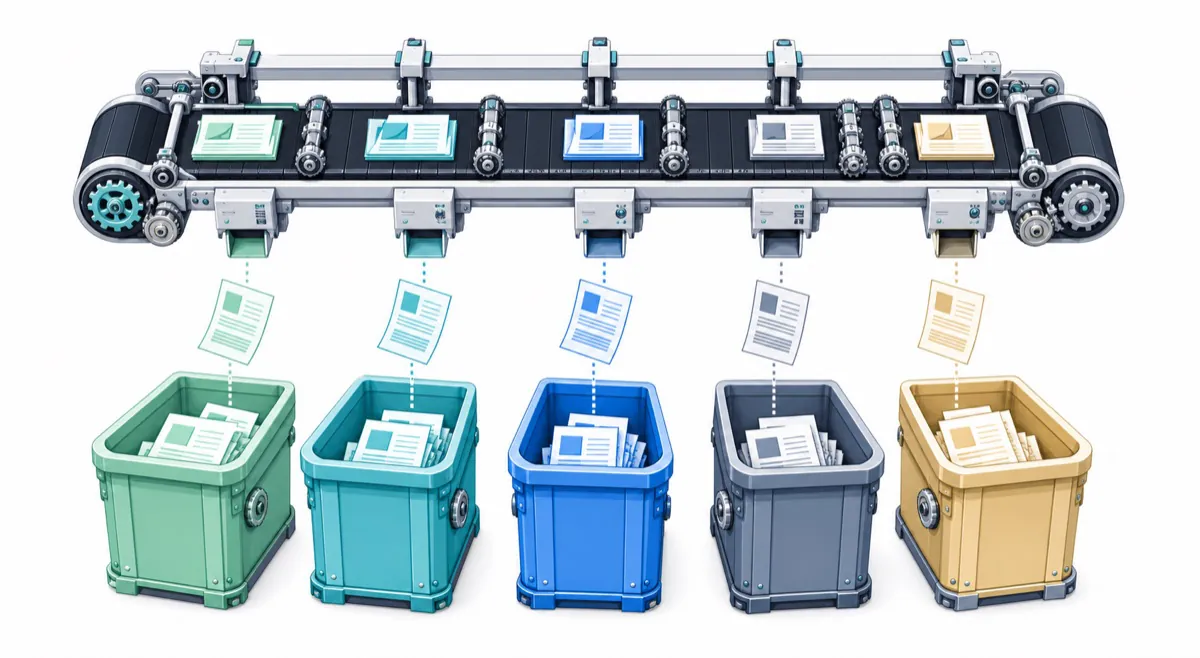
Det mest pålitliga mappsystemet på en Mac har fem mappar på översta nivån, inte femtio nästlade: Inkorg, Aktiva, Arkiv, Referens och Media. Djupa mappträd känns ordnade den dag du bygger dem och faller samman en månad senare, eftersom du lägger saker efter projekt men söker efter dem utifrån minnet, och de två sällan stämmer överens. Fem breda mappar plus bra filnamn låter Spotlight sköta minnandet åt dig.
Därför slår fem mappar ett djupt hierarkiskt system
Ett djupt hierarkiskt system misslyckas eftersom det ber dig fatta samma beslut två gånger: en gång när du sparar en fil, och en gång till, annorlunda, när du letar efter den. Du sparar en faktura under Kunder > Acme > 2026 > Q2, och tre veckor senare söker du på ”acme april” och gräver dig igenom fyra nivåer i hopp om att du lade den så som du tänker på den nu.
Grunda mappar kringgår hela problemet. När det bara finns fem ställen något kan ligga på lägger du ingen energi på att bestämma dig, och ingen energi senare på att gissa. Strukturen står för den grova sorteringen; filnamnet och Spotlight står för resten.
Vad som hör hemma i varje mapp
Varje mapp svarar på en fråga om en fils skede, inte dess typ:
- Inkorg (Inbox): den enda uppsamlingsplatsen för sådant du inte har bestämt dig för än. Den bör vara nästan tom för det mesta.
- Aktiva (Active): allt med en deadline eller något du arbetar med just nu. När ett projekt är klart lämnar det mappen.
- Arkiv (Archive): avslutat arbete du vill spara men inte rör varje vecka. Gamla projekt, tidigare år, avslutade uppdrag.
- Referens (Reference): dokumenten du slår upp men inte redigerar. Manualer, kvitton, avtal, garantier, skatteunderlag.
- Media: foto- och videoexporter, skärminspelningar, de stora filer som beter sig annorlunda än dokument.
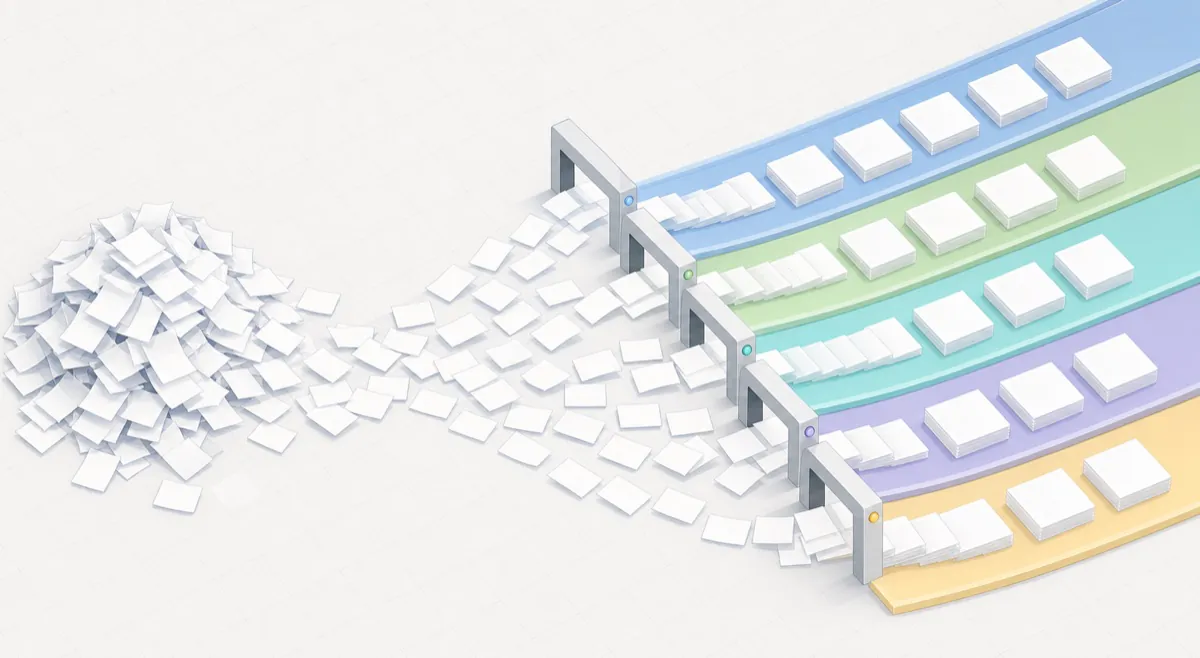
Hämtade filer är en rutschbana, inte ett hem
Din mapp Hämtade filer (Downloads) ingår inte i systemet. Det är rutschbanan som din webbläsare, e-post och meddelandeappar dumpar i, och att behandla den som lagring är hur folk hamnar med 4 000 filer och tre kopior av samma installationsprogram. Låt saker ligga där tillräckligt länge så blir den ett andra, sämre arkiveringssystem som du aldrig valde.
Töm den en gång i veckan. De flesta objekt går direkt i papperskorgen eftersom du bara behövde dem en gång. Resten dras in i en av de fem mapparna. Tio minuter en fredag hindrar Hämtade filer från att bli stället där filer försvinner.
Namn som sorterar sig själva
Bra filnamn gör tyst det som mappar gör högljutt. För allt med ett datum, börja namnet med datumet i formen ÅÅÅÅ-MM-DD, så att 2026-04-15-acme-faktura sorterar sig kronologiskt oavsett vilken mapp den hamnar i. För allt annat fungerar ett enkelt mönster som kund-projekt-sak: acme-webbplats-avtal läses likadant om sex månader som idag.
Den enda vana värd att bryta är versionsnamnsspiralen. En fil som heter förslag_slutlig_v2_RIKTIG_använd-denna berättar ingenting annat än att du tappat bort dig. Behöver du versioner, sätt datumet i namnet och låt det senaste datumet vinna.
Låt Spotlight sköta letandet
Med fem mappar och läsbara namn slutar du navigera till filer och börjar söka efter dem. Tryck på Kommando-mellanslag, skriv två ord du minns, så dyker filen upp oavsett vilken mapp den ligger i. Det är belöningen för att hålla strukturen grund: du skulle aldrig ha kommit ihåg en sökväg på fyra nivåer, men du minns att filen handlade om Acme och hade ”faktura” i namnet.
Spotlight läser också inuti dina filer, inte bara namnen, så en PDF du döpt slarvigt går fortfarande att hitta med en fras som står någonstans i den. Det är ett användbart skyddsnät för dokumenten du aldrig kom dig för att byta namn på, och ännu ett skäl till att mappträdet inte behöver vara listigt.
Det betyder också att du inte behöver arkivera perfekt. En fil i ungefär rätt mapp med ett hyfsat namn går helt att hitta. Precision i mappträdet ger dig nästan ingenting när sökningen gör jobbet.
Anpassa mapparna efter din säkerhetskopiering
Den sista fördelen med fem mappar är att säkerhetskopiering blir ett enkelt beslut i stället för ett per fil. Aktiva och Referens innehåller sådant du verkligen skulle sakna och inte kan ladda ned igen, så de hör hemma i molnet, med löpande synkning. Ett molnverktyg som BlueHammer Drive kan hålla precis de mapparna speglade utan att dra in den stora mediemängd du hellre lagrar lokalt.
Medias original, de ursprungliga foto- och videofilerna, är ofta för stora för att synkas bekvämt och ändras inte när de väl exporterats, så en lokal säkerhetskopieringsdisk passar dem bättre. Innan du bestämmer vilka mappar som ska vart är det värt att rensa bort dubblettfiler så att du inte säkerhetskopierar tre kopior av samma sak, och sedan foga in hela upplägget i en ordentlig säkerhetskopieringsstrategi för Mac. Mapparna gör den kopplingen självklar i stället för ett omdöme fil för fil.
Vanliga frågor
Hur många mappar är för många?
Du har för många så fort du tvekar om var något ska läggas. Om en fil rimligen kan ligga på tre ställen kommer du aldrig ihåg vilket du valde. Fem mappar på översta nivån gör beslutet snabbt, och Spotlight sköter letandet så att du inte behöver djup för att hålla ordning.
Ska jag ordna efter filtyp eller efter projekt?
Ordna efter projekt eller syfte, inte efter filtyp. Att sortera allt i Dokument, Bilder och PDF-filer är så mappar såg ut 2005, och det delar upp ett enda projekt på tre ställen. Håll ihop filerna för ett och samma uppdrag, oavsett format.
Vad ska jag göra med min befintliga röra?
Lägg inte en helg på att sortera historik. Skapa en mapp som heter Arkiv/före-2026, dra hela den nuvarande högen dit och börja rent med systemet med fem mappar från och med idag. Spotlight hittar fortfarande allt i arkivet, och du får en ordnad uppsättning utan städmaraton.
Rekommenderat nästa steg
Ordna filer med Drive