
Mac-Speicher freigeben, ohne wichtige Dateien zu löschen
So schaffen Sie auf dem Mac sicher Platz: Prüfen Sie große Dateien, Duplikate und App-Reste, bevor Sie etwas löschen, das Sie vielleicht noch brauchen.

Erfahren Sie, wie Sie Speicher verwalten, Dateien ordnen, privater surfen und Ihren Mac schützen – mit klaren, ruhigen Anleitungen.
So schaffen Sie auf dem Mac sicher Platz: Prüfen Sie große Dateien, Duplikate und App-Reste, bevor Sie etwas löschen, das Sie vielleicht noch brauchen.

Gezielte Tipps für den Bereich Ihres Macs, den Sie heute verbessern möchten.
4 Artikel · Cleaner
Praktische Wege, Speicher zu prüfen, Caches zu leeren, Apps zu deinstallieren und „Systemdaten“ zu verkleinern, damit Ihr Mac flüssig läuft, ohne Dateien zu entfernen, die Sie noch brauchen.
Ratgeber ansehen3 Artikel · Cleaner
Praktische Wege, Speicher auf Ihrem Handy freizugeben: iPhone-Caches leeren, doppelte Fotos zusammenführen und ein volles iPhone aufräumen, ohne Fotos oder Dateien zu verlieren, die Sie brauchen.
Ratgeber ansehen5 Artikel · Drive
Einfache Systeme, um Dateien, Downloads und Ordner zu ordnen, Duplikate zu finden, den passenden iCloud-Tarif zu wählen und Mac und iPhone zu sichern.
Ratgeber ansehen8 Artikel · VPN
Klare Hinweise dazu, was ein VPN verbirgt, wann Sie eines auf dem Mac nutzen sollten, wie Sie ein langsames oder gestörtes VPN auf dem iPhone beheben, iCloud Privat-Relay, öffentliches WLAN und Privatsphäre im Alltag.
Ratgeber ansehen6 Artikel · Security
Gute Sicherheitsgewohnheiten: verdächtige Links erkennen, wissen, was nach einem Phishing-Klick zu tun ist, Spam-Anrufe stoppen und die wichtigen Mac-Sicherheitseinstellungen prüfen.
Ratgeber ansehen3 Artikel · BlueHammer
BlueHammer-Abläufe Schritt für Schritt: der Einstieg in die vier Apps, einen neuen Mac geordnet einrichten und eine wöchentliche Pflegeroutine, die Sie durchhalten.
Ratgeber ansehen2 Artikel · BlueHammer
Produktverbesserungen, monatliche Versionshinweise und die Überlegungen hinter BlueHammer – auch dazu, warum die Bereinigung immer erst auf Ihre Prüfung wartet.
Ratgeber ansehenKurze, praktische Ratgeber, damit Ihr Mac aufgeräumter, sicherer und einfacher zu bedienen ist.
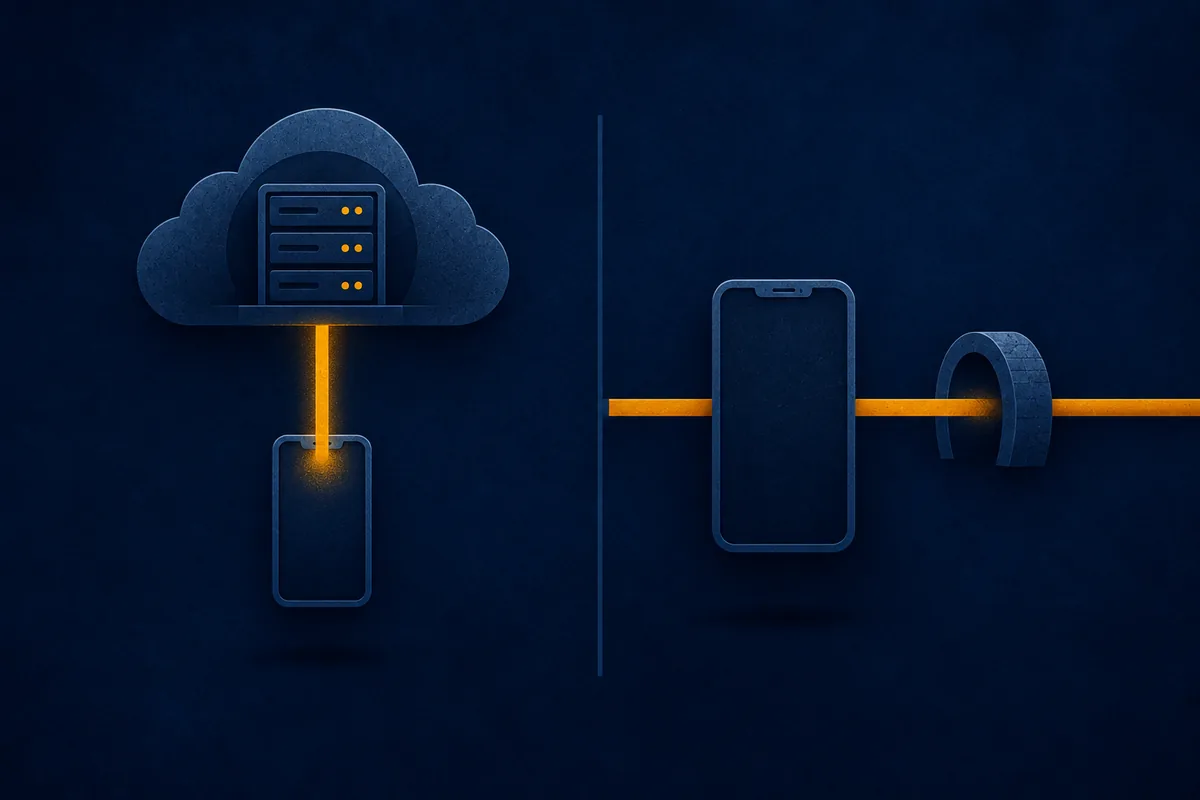
Ein Cloud-Phone ist ein gemietetes Android-Handy im Rechenzentrum, ein VPN leitet Ihren eigenen Datenverkehr um. Latenz, Preis, Datenschutz und Spielregeln im Vergleich.
Auf einen Betrugslink auf Ihrem iPhone oder Android-Handy getippt? Finden Sie Ihre Situation, von „nur geöffnet“ bis „etwas installiert“, und gehen Sie die Schritte der Reihe nach durch.
So leeren Sie Safari-, Chrome- und App-Caches auf dem iPhone Schritt für Schritt, was jede Methode löscht und behält und warum iOS keinen Alles-löschen-Knopf hat.
So führen Sie Kopien über das Album „Duplikate“ zusammen, finden übersehene Serien und ähnliche Aufnahmen und vermeiden, versehentlich Fotos aus iCloud zu löschen.
So sichern Sie Ihr iPhone in iCloud, auf dem Mac, einem Windows-PC oder einer externen Festplatte, was jedes Backup enthält und wie Sie das letzte Backup prüfen.
Was iCloud Privat-Relay abdeckt und was nicht, wie Sie es auf iPhone und Mac ein- oder ausschalten und wann ein VPN das bessere oder ergänzende Werkzeug ist.
Alle iCloud+-Speichertarife mit Preisen für Deutschland, was Ihren iCloud-Speicher füllt, wie Sie Platz schaffen und wie Sie den passenden Tarif wählen.
Private WLAN-Adresse, IP-Adressen-Tracking begrenzen, „IP-Adresse verbergen“ in Safari und Privat-Relay: was jede Option verbirgt und wie Sie Ihre IP ändern.
Sehen Sie, was Ihren iPhone-Speicher füllt, welche Maßnahmen zuerst am meisten Platz bringen und warum er trotz iCloud oder gelöschter Fotos voll bleibt.
Spam-Anrufe auf dem iPhone stoppen: unbekannte Anrufer prüfen, Anruffilter, Nummern blockieren, Tools Ihres Anbieters, und was zu tun ist, wenn Sie abgenommen haben.
So beheben Sie ein iPhone-VPN, das sich nicht verbindet, kein Internet hat, ständig abbricht oder sich von selbst einschaltet, und schalten es dauerhaft aus.
Die Voreinstellungen von macOS sind gut, aber nicht überall aktiv. Sieben Sicherheitseinstellungen, wo Sie sie finden und wie Sie sie einstellen sollten.
Daten übertragen oder neu starten? So ziehen Sie Ihre Dateien ohne Ballast um und stellen am ersten Tag die wichtigsten Einstellungen richtig ein.
Jedes VPN kostet etwas Tempo. Was normal ist, wie Sie die echte Ursache finden und sie auf iPhone und Mac beheben, plus WireGuard oder IKEv2 im Vergleich.
macOS bringt echten Malware-Schutz mit: XProtect, Gatekeeper und Prüfungen beim Einfügen ins Terminal. Ob Sie mehr brauchen, hängt davon ab, wie Sie Software installieren.
So deinstallieren Sie Apps auf Mac oder MacBook: per Papierkorb, „Apps“, Speichereinstellungen oder Deinstallationsprogramm, und welche ~/Library-Reste weg dürfen.
Was ein VPN vor Ihrem Provider, den besuchten Websites und dem lokalen Netzwerk verbirgt und was trotz aktivem Tunnel vollständig sichtbar bleibt.
Ein unkompliziertes 3-2-1-Backup für den Mac: Time Machine auf einer günstigen externen Festplatte plus Cloud-Sync für Unersetzliches, in etwa 30 Minuten eingerichtet.
Ja, den Cache auf dem Mac zu leeren ist sicher. Was dabei passiert, welche Caches Sie lassen sollten und die Schritte für Safari, Chrome, Firefox und Apps.
Warum BlueHammer Cleaner erst prüfen lässt: Nichts wird gelöscht, ohne dass Sie sehen, was es ist, warum es unbedenklich ist und wie Sie es rückgängig machen.
Release Notes Juni 2026: Duplikat-Gruppierung im Cleaner, schnellere erste Drive-Synchronisierung, VPN-Wiederverbindung und ein schlankerer Security-Checker.
Eine 15-Minuten-Routine für den Freitag: Downloads, Speicher, Backups und ein kurzer Sicherheitsblick, damit kleine Mac-Probleme klein bleiben.
Der erste Start mit den vier BlueHammer-Tools: eine sinnvolle Reihenfolge, um in etwa zwanzig Minuten alles einzurichten.
Die meisten Mac-Sicherheitsprobleme entstehen durch Veraltetes, nicht durch Angriffe. Ein 10-Minuten-Check pro Monat für Updates, Erweiterungen und Rechte.
Der Trick, um gefälschte Links zu erkennen: die Domain von rechts nach links lesen. So finden Sie auf dem Mac das echte Ziel eines Links, bevor Sie klicken.
Praktische Mac-Checkliste für öffentliches WLAN an Flughafen, Hotel und Café: welche Einstellungen noch zählen und welche alten Ratschläge Sie vergessen können.
Was ein VPN auf dem Mac ist, wo macOS die VPN-Einstellungen ablegt, wie sich eine VPN-App von der manuellen Einrichtung unterscheidet und wann sich das Einschalten lohnt.
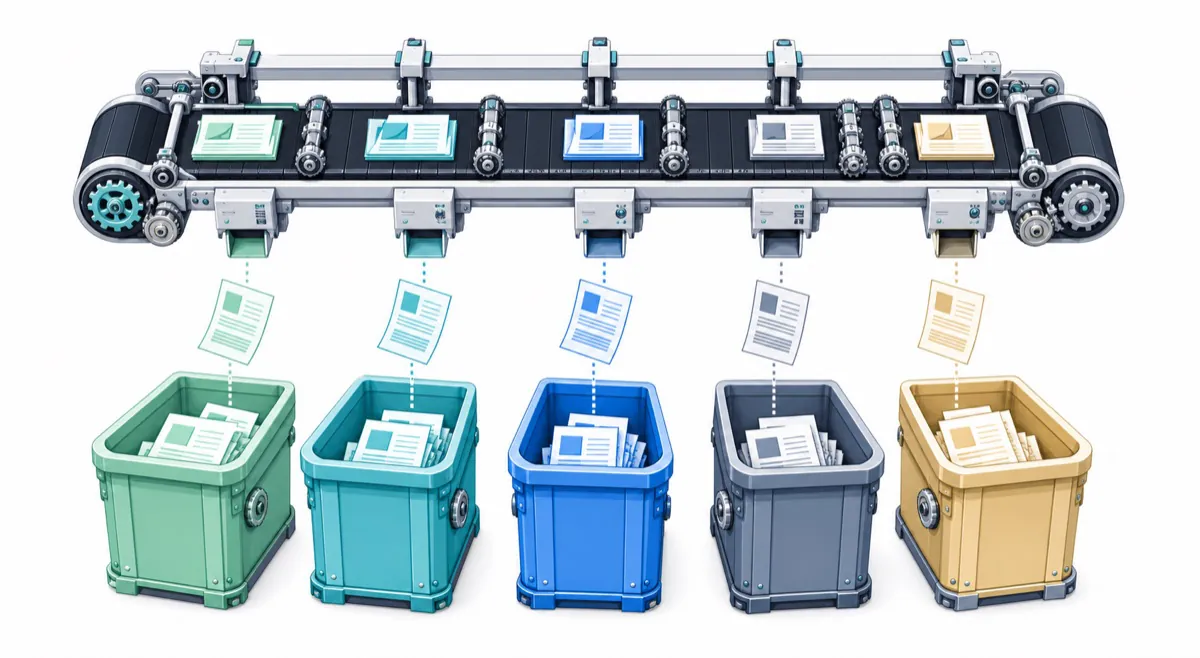
Wo sich doppelte Downloads, kopierte Ordner und mehrfach exportierte Fotos auf dem Mac verstecken, warum sie sich summieren und wie Sie sie sicher entfernen.
Fünf Ordner für den Mac (Eingang, Aktiv, Archiv, Referenz, Medien): leicht zu pflegen, schnell zu durchsuchen und passend zu Ihren Backups.
Was „Systemdaten“ auf Mac und iPhone bedeutet, warum sie nach macOS 27 und iOS 27 gewachsen sind und wie Sie sie sicher verringern, ohne wichtige Dateien zu löschen.
So schaffen Sie auf dem Mac sicher Platz: Prüfen Sie große Dateien, Duplikate und App-Reste, bevor Sie etwas löschen, das Sie vielleicht noch brauchen.

Hier beginnen Sie mit den nützlichsten BlueHammer-Ratgebern für die tägliche Mac-Pflege.
macOS bringt echten Malware-Schutz mit: XProtect, Gatekeeper und Prüfungen beim Einfügen ins Terminal. Ob Sie mehr brauchen, hängt davon ab, wie Sie Software installieren.
Mit diesem Ratgeber starten
Warum BlueHammer Cleaner erst prüfen lässt: Nichts wird gelöscht, ohne dass Sie sehen, was es ist, warum es unbedenklich ist und wie Sie es rückgängig machen.

Mit diesem Ratgeber starten
Der erste Start mit den vier BlueHammer-Tools: eine sinnvolle Reihenfolge, um in etwa zwanzig Minuten alles einzurichten.
Mit diesem Ratgeber starten
Der Trick, um gefälschte Links zu erkennen: die Domain von rechts nach links lesen. So finden Sie auf dem Mac das echte Ziel eines Links, bevor Sie klicken.
Mit diesem Ratgeber startenCleaner, Drive, VPN und Security für iPhone, Android und Mac – mit einem Konto.