Sådan sætter du en ny Mac op på en ordentlig måde
Migrer eller start forfra, flyt dine filer uden rod, og få indstillingerne på plads på dag ét, mens din Mac stadig er ren.
Denne artikel er en maskin- og AI-oversættelse af den engelske original, uden gennemlæsning af en person med dansk som modersmål. Ved tvivl gælder den engelske original.
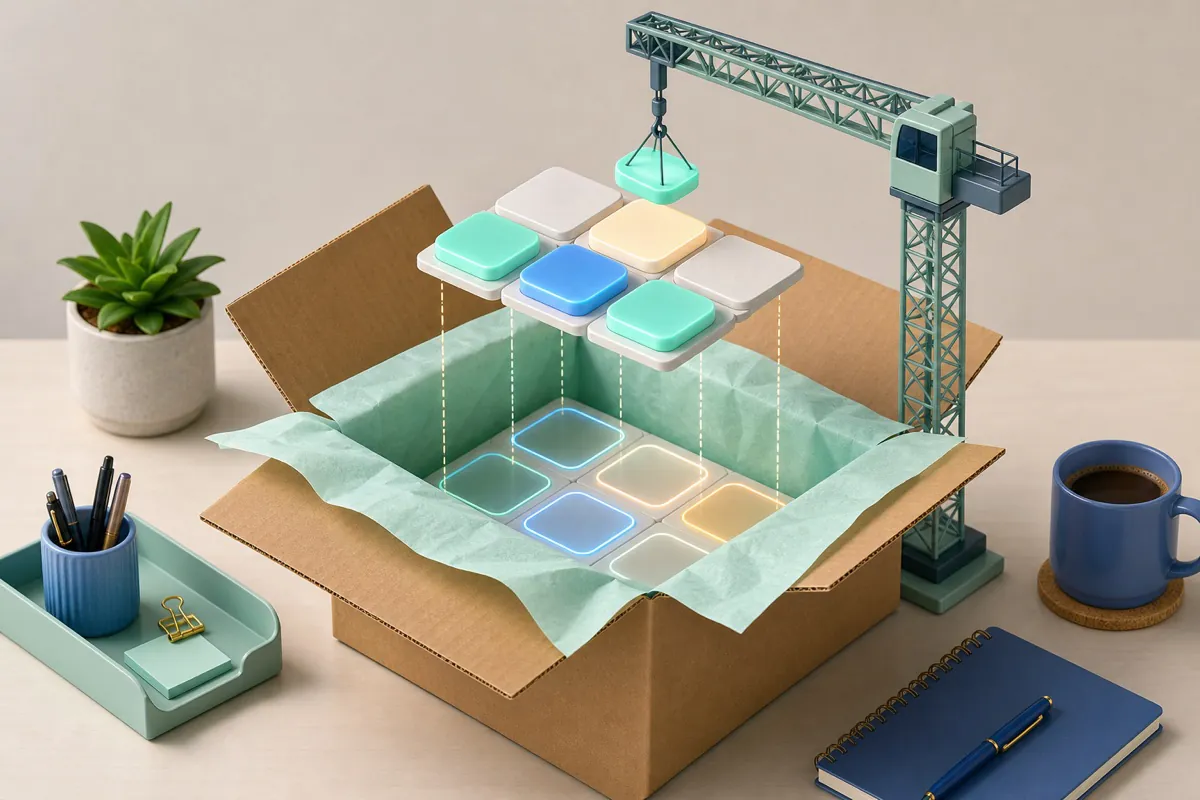
Den vigtigste beslutning på en ny Mac træffer du, før du har kopieret en eneste fil: Migreringsassistent eller en frisk start. Migreringsassistent (Migration Assistant) er tro mod originalen, og det er netop problemet, hvis din gamle Mac føltes tung. Den flytter rester fra apps, forældede caches og ti års »diverse«-mapper med over sammen med det gode. Var den maskine, du forlader, ryddelig og hurtig, så migrer, og så er det overstået. Slæbte den, så brug en ekstra eftermiddag på en frisk start.
Migrer eller start forfra
Den ærlige test er, hvordan din gamle Mac føltes i sidste uge. En sund, ryddelig Mac er værd at kopiere præcis, og det gør Migreringsassistent godt. Der er ingen fortjeneste i at gøre en opsætning om, som allerede virkede.
Men hvis du blandt andet køber en ny Mac for at slippe af med langsomhed eller rod, giver en migrering det problem direkte videre til den nye maskine. Rodet er ikke en bivirkning, du kan rydde op i bagefter; det er netop det, du ville væk fra. En frisk start koster dig en eftermiddag og giver dig en Mac, der virkelig er ny, ikke et gendannet aftryk af den gamle.
Der findes en mellemvej, som er værd at kende. Migreringsassistent lader dig vælge, hvad du vil have med over: brugerkonti, programmer og indstillinger er hver sin afkrydsning. Hvis dine filer er det eneste, du stoler på, kan du tage bare din konto med og lade apps blive tilbage, og så geninstallere dem bevidst. Det er ikke lige så rent som en ægte frisk start, men det er et rimeligt kompromis, når du ikke vil sætte alt op forfra.
Fri start-vejen, trin for trin
Begynd med konti. Log først ind på iCloud og dine andre konti, så din Mac ved, hvem den tilhører, og kan hente de indstillinger, der synkroniserer af sig selv.
Gendan derefter kun dine dokumenter. Hent de mapper, du har valgt, fra din sikkerhedskopi eller fra Drive i stedet for at smide hele din gamle hjemmemappe over på den nye disk. Det er det trin, der efterlader rodet. Du vil have projekterne og filerne, ikke de usynlige støttemapper, der er vokset op omkring dem.
Installér apps bevidst, når du første gang rækker ud efter dem, i stedet for at geninstallere alt på én gang efter hukommelsen. Du vil opdage, hvor mange apps du aldrig rigtig savner. Dem, du har brug for, melder sig inden for en uge; resten fyldte bare på den gamle Mac.

Sæt mapperne op, før rodet kommer
Byg dit mappesystem på dag ét, for dag ét er den eneste dag, det er uanstrengt. En tom mappen Dokumenter er nem at holde i orden. Den samme mappe et halvt år senere, fuld af downloads og skærmbilleder og filer med navne som »endelig_v3«, er et projekt, du bliver ved med at udskyde.
Du behøver ikke noget avanceret. En håndfuld mapper på øverste niveau, der passer til, hvordan du faktisk arbejder, besluttet én gang, mens disken er tom, holder i årevis. Vores enkle mappesystem til Mac viser en struktur, du kan kopiere på få minutter og tilpasse undervejs.
Indstillingsrunden på dag ét
Mens Mac’en stadig er ren, så tag én runde gennem de sikkerhedsindstillinger, der er irriterende at sætte op senere og stille og roligt vigtige hele tiden. FileVault til kryptering af hele disken, firewallen og en ordentlig låseskærm er de tre vigtigste, og de tager et par minutter tilsammen på en ny maskine.
Vores guide til Mac-sikkerhedsindstillinger, der er værd at tjekke gennemgår dem hver især. Gør du det nu, før dine filer og vaner hober sig op, sætter du det op én gang og glemmer det, i stedet for at forsøge at efterbygge kryptering på en Mac, der allerede er fuld.
Mens du er i gang, så slå Find min Mac (Find My Mac) til, og indstil skærmen til at kræve adgangskode, lige efter at den er gået i dvale, i stedet for efter en forsinkelse. Begge dele tager sekunder på en ny maskine og er den slags, du aldrig husker at ændre, når Mac’en først er i daglig brug. Især FileVault er værd at slå til på dag ét, for det er øjeblikkeligt at kryptere en tom disk, mens en fuld disk tager et stykke tid i baggrunden.
Aflevering af den gamle Mac
Før du giver slip på den gamle Mac, så tjek, at den sidste sikkerhedskopi faktisk blev gennemført. Det er øjeblikket til at være sikker, for du er ved at slette originalen. Er du stadig i tvivl om, hvordan du overhovedet skal tage backup, så dækker vores enkle backupstrategi til Mac det grundlæggende.
Log derefter ud af dine konti, og slet maskinen ordentligt. På Mac’er med Apple silicon og nyere Intel-Mac’er med en sikkerhedschip går du til Systemindstillinger > Generelt > Overfør eller nulstil > Slet alt indhold og alle indstillinger (Erase All Content & Settings). Den indbyggede sletning tager sig af Aktiveringslås (Activation Lock) og logger dig rent ud, så Mac’en reelt er klar til den næste i stedet for halvt slettet og stadig knyttet til dit Apple-id. Når den er færdig, er afleveringen sikker.
Ofte stillede spørgsmål
Bør du bruge Migreringsassistent på en ny Mac?
Brug den, hvis din gamle Mac var ryddelig og sund. Migreringsassistent (Migration Assistant) er tro mod originalen, så den kopierer din opsætning næsten præcis, og det er netop, hvad du vil, når opsætningen var god. Spring den over, hvis du forlader en langsom eller rodet maskine, for en tro kopi tager langsomheden og rodet med.
Hvordan flytter du filer til en ny Mac uden at flytte rodet med?
Gendan de mapper, du selv har valgt, fra en sikkerhedskopi eller fra cloudlager i stedet for at migrere hele systemet. Så får du dine dokumenter og projekter med, men lader rester fra apps, forældede caches og mange års blandede mapper blive tilbage. Det er lidt mere arbejde end én stor migrering, og det er forskellen på en frisk Mac og en kopi af den gamle.
Hvad skal du installere først på en ny Mac?
Ingenting i begyndelsen. Dag ét er til at logge ind på dine konti, slå de vigtigste sikkerhedsindstillinger til og bygge et simpelt mappeskelet. Installér hver app, første gang du får brug for den, i stedet for at geninstallere alt efter hukommelsen, så opdager du, at halvdelen af dine gamle apps aldrig vender tilbage.
Anbefalet næste skridt
Sæt op med BlueHammer