Et enkelt mappesystem til arbejde, fotos og downloads
En enkel opsætning med fem mapper på Mac (Indbakke, Aktiv, Arkiv, Reference, Medier), der er nem at vedligeholde, hurtig at søge i og passer til dine backups.
Denne artikel er en maskin- og AI-oversættelse af den engelske original, uden gennemlæsning af en person med dansk som modersmål. Ved tvivl gælder den engelske original.
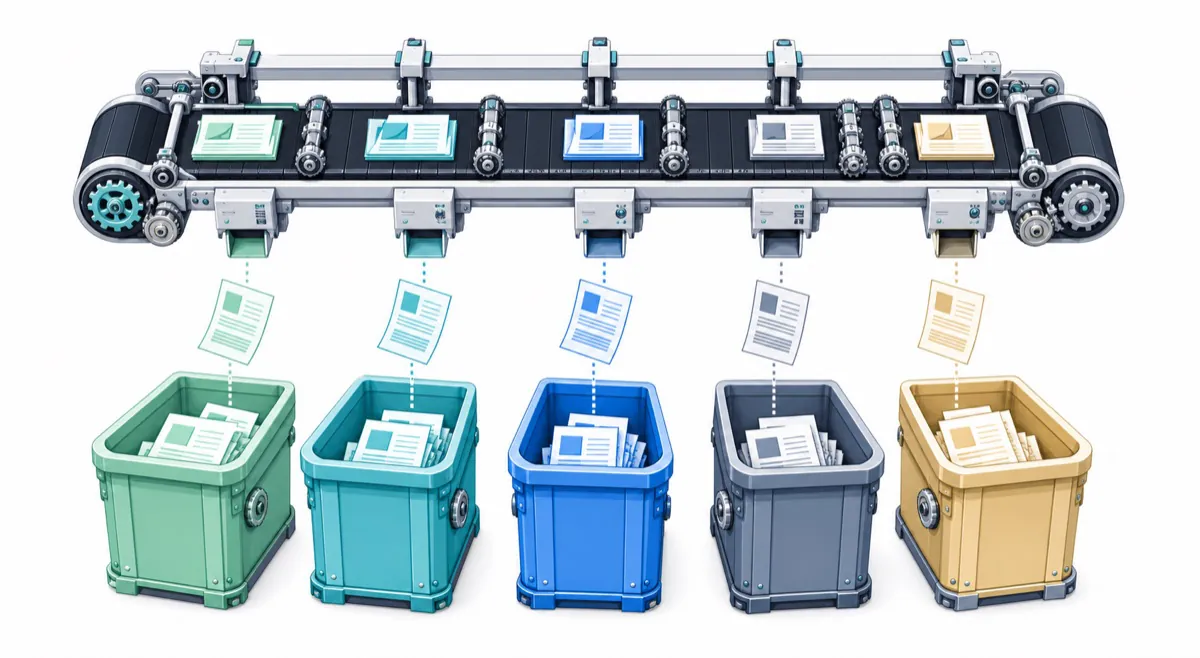
Det mest pålidelige mappesystem på en Mac har fem mapper på øverste niveau, ikke halvtreds indlejrede: Indbakke (Inbox), Aktiv (Active), Arkiv (Archive), Reference og Medier (Media). Dybe mappetræer føles ryddelige den dag, du bygger dem, og falder fra hinanden en måned senere, fordi du lægger ting ind efter projekt, men søger efter dem ud fra hukommelsen, og de to passer sjældent sammen. Fem brede mapper plus gode filnavne lader Spotlight huske for dig.
Hvorfor fem mapper slår et dybt hierarki
Et dybt hierarki fejler, fordi det beder dig træffe den samme beslutning to gange: én gang, når du gemmer en fil, og igen, anderledes, når du leder efter den. Du gemmer en faktura under Kunder > Acme > 2026 > Q2, og tre uger senere søger du efter »acme april« og graver dig gennem fire niveauer i håb om, at du lagde den, som du nu tænker på den.
Flade mapper omgår hele problemet. Når der kun er fem steder, noget kan ligge, bruger du ingen energi på at beslutte dig, og ingen energi senere på at gætte. Strukturen tager den grove sortering; filnavnet og Spotlight tager resten.
Hvad der hører til i hver mappe
Hver mappe besvarer ét spørgsmål om en fils fase, ikke dens type:
- Indbakke: det ene venteværelse til ting, du ikke har besluttet dig for endnu. Den bør være næsten tom det meste af tiden.
- Aktiv: alt med en deadline eller noget, du arbejder på lige nu. Når et projekt er færdigt, forlader det mappen.
- Arkiv: færdigt arbejde, du vil beholde, men ikke rører ved hver uge. Gamle projekter, tidligere år, afsluttede opgaver.
- Reference: de dokumenter, du slår op i, men ikke redigerer. Manualer, kvitteringer, kontrakter, garantibeviser, skatteoplysninger.
- Medier: eksporter af fotos og video, skærmoptagelser, de store filer, der opfører sig anderledes end dokumenter.
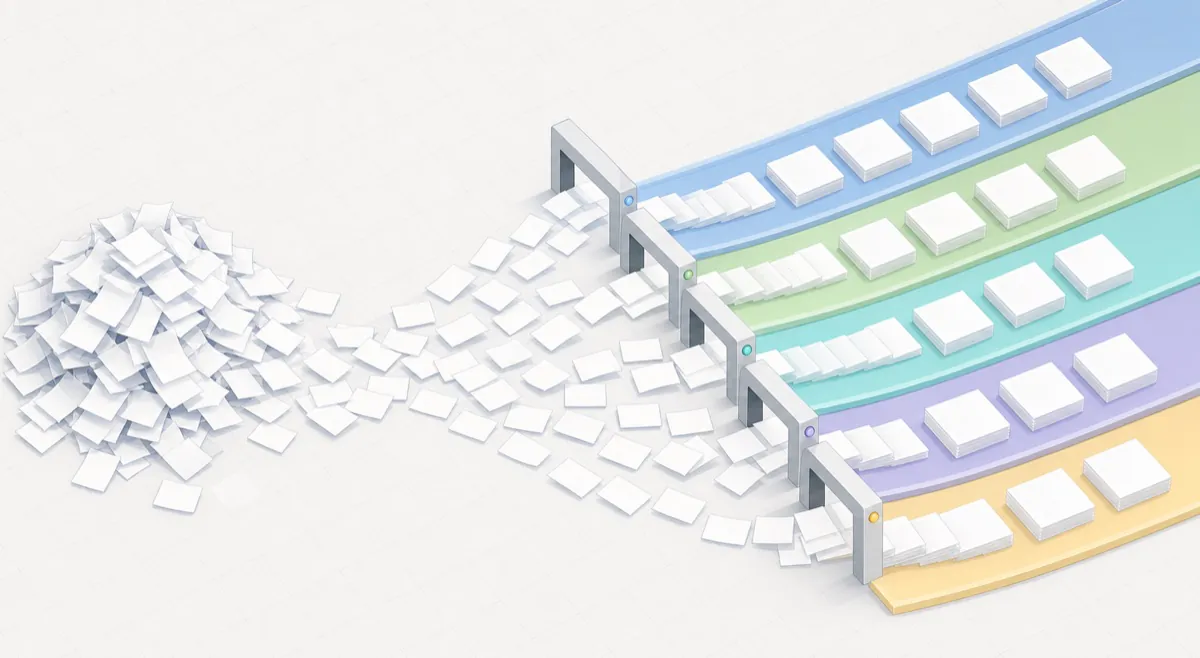
Overførsler er en rutsjebane, ikke et hjem
Din mappe Overførsler (Downloads) er ikke en del af dette system. Den er den rutsjebane, som din browser, din mail og dine beskedapps tømmer ned i, og at behandle den som lager er sådan, folk ender med 4.000 filer og tre kopier af det samme installationsprogram. Lader du ting ligge dér længe nok, bliver den et andet, dårligere arkiveringssystem, du aldrig valgte.
Tøm den én gang om ugen. De fleste ting går direkte i papirkurven, fordi du kun havde brug for dem én gang. Resten trækker du over i en af de fem mapper. Ti minutter en fredag forhindrer, at Overførsler bliver stedet, hvor filer forsvinder.
Navne, der sorterer sig selv
Gode filnavne gør stille og roligt det, mapper gør højlydt. Til alt med en dato skal du begynde navnet med datoen i formen ÅÅÅÅ-MM-DD, så 2026-04-15-acme-faktura sorterer sig selv kronologisk, uanset hvilken mappe den havner i. Til alt andet virker et enkelt mønster som kunde-projekt-ting: acme-website-kontrakt læser det samme om et halvt år som i dag.
Den ene vane, der er værd at droppe, er versionsnavnenes spiral. En fil, der hedder forslag_endelig_v2_RIGTIG_brug-denne, fortæller dig kun, at du har mistet overblikket. Har du brug for versioner, så sæt datoen i navnet og lad den nyeste dato vinde.
Lad Spotlight finde det
Med fem mapper og læselige navne holder du op med at navigere hen til filer og begynder at søge efter dem. Tryk Kommando-mellemrum, skriv to ord, du husker, og filen dukker op, uanset hvilken mappe den ligger i. Det er udbyttet af at holde strukturen flad: Du ville aldrig komme til at huske en sti på fire niveauer, men du husker, at filen handlede om Acme og havde »faktura« i navnet.
Spotlight læser også indeni dine filer, ikke kun deres navne, så en pdf, du har navngivet skødesløst, kan stadig findes på en sætning et sted i den. Det er et nyttigt sikkerhedsnet til de dokumenter, du aldrig fik omdøbt, og endnu en grund til, at mappetræet ikke behøver at være smart.
Det betyder også, at du ikke behøver arkivere perfekt. En fil i nogenlunde den rigtige mappe med et ordentligt navn er fuldt ud til at finde. Præcision i mappetræet giver dig næsten intet, når søgningen gør arbejdet.
Få mapperne til at passe til din backup
Den sidste fordel ved fem mapper er, at backup bliver en enkel beslutning i stedet for en beslutning pr. fil. Aktiv og Reference rummer det, du virkelig ville savne, og som du ikke kan downloade igen, så de hører hjemme i skyen, hvor de synkroniserer løbende. Et cloudværktøj som BlueHammer Drive kan holde netop de mapper spejlet uden at trække de store medier med, som du hellere vil gemme lokalt.
Medie-masterfilerne, de originale foto- og videofiler, er ofte for store til at synkronisere uden besvær og ændrer sig ikke, når de først er eksporteret, så et lokalt backupdrev passer bedre til dem. Før du beslutter, hvilke mapper der går hvorhen, er det værd at rydde ud i dublerede filer, så du ikke tager backup af tre kopier af det samme, og derefter indarbejde hele opsætningen i en ordentlig backupstrategi til Mac. Mapperne gør den kortlægning indlysende i stedet for en vurdering fil for fil.
Ofte stillede spørgsmål
Hvor mange mapper er for mange?
Du har for mange i det øjeblik, du tøver over, hvor noget skal hen. Hvis en fil med rimelighed kunne ligge tre steder, husker du aldrig, hvilket du valgte. Fem mapper på øverste niveau holder beslutningen hurtig, og Spotlight klarer selve søgningen, så du ikke behøver dybde for at holde orden.
Skal jeg organisere efter filtype eller efter projekt?
Organisér efter projekt eller formål, ikke efter filtype. At sortere alt i Dokumenter, Billeder og pdf'er er sådan, mapper så ud i 2005, og det splitter ét enkelt projekt over tre steder. Hold filerne til ét job samlet, uanset format.
Hvad skal jeg gøre med mit nuværende rod?
Brug ikke en weekend på at sortere historik. Lav én mappe, der hedder Arkiv/før-2026, træk hele den nuværende bunke ind i den, og start rent med femmappesystemet fra i dag. Spotlight kan stadig finde alt i arkivet, og du får en ryddelig opsætning uden oprydningsmaraton.
Anbefalet næste skridt
Organisér filer med Drive