Una strategia di backup per Mac che seguirai davvero
Un backup 3-2-1 a basso sforzo per il Mac: Time Machine su un disco esterno economico più la sincronizzazione cloud per i file insostituibili, in circa mezz'ora.
Questo articolo è una traduzione automatica e con IA dell'originale inglese, senza revisione di un madrelingua. In caso di dubbi, fa fede l'originale inglese.

Il backup che sopravvive è quello che funziona senza di te. Per la maggior parte delle persone significa Time Machine su un disco esterno economico come rete di sicurezza dell’intero sistema, più la sincronizzazione cloud per il gruppo più ristretto di file davvero insostituibili. Bastano circa trenta minuti di configurazione, rispetta la regola del 3-2-1 e dopo non ti chiede più nulla, che è esattamente il motivo per cui continua a funzionare.
Cosa significa davvero 3-2-1
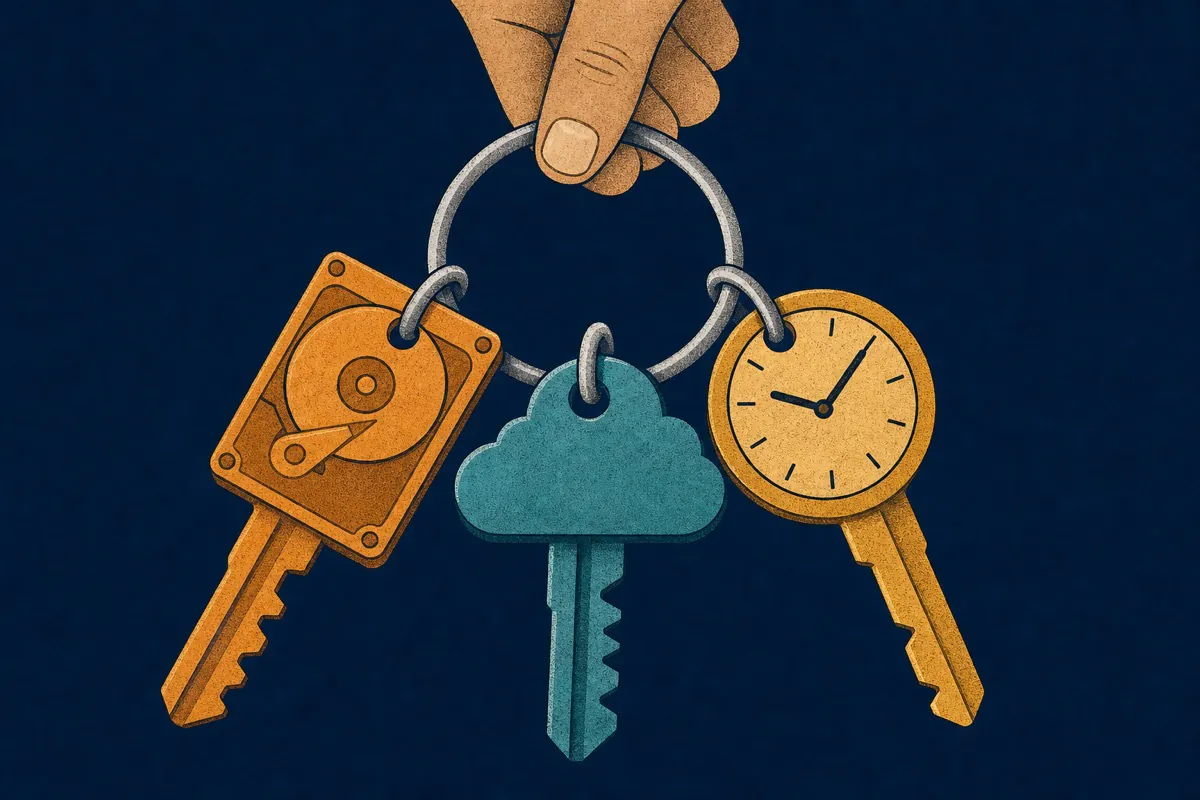
3-2-1 vuol dire tre copie dei tuoi dati, su due tipi diversi di supporto, con una copia in un altro luogo. Le tre copie sono il tuo Mac, un backup locale e uno remoto. I due tipi di supporto proteggono dal rischio che una singola tecnologia ti lasci a piedi tutta insieme. E «in un altro luogo» è la parte che ti salva davvero, perché è l’unica copia che sopravvive a un furto, a un incendio o a un caffè rovesciato che manda fuori uso sia il portatile sia il disco lì accanto.
Quell’ultima copia è anche quella che la maggior parte delle persone salta. Un backup locale sembra sufficiente fino al momento in cui portatile e disco si trovano nella stessa borsa che viene rubata. La copia esterna è ciò che trasforma una brutta giornata in un semplice contrattempo.
Configurare Time Machine
Time Machine si occupa della copia locale dell’intero sistema con uno sforzo minimo. Collega un disco esterno, apri Impostazioni di Sistema > Generali > Time Machine, scegli Aggiungi disco di backup e selezionalo. Da quel momento esegue il backup in automatico, conservando istantanee circa orarie per l’ultima giornata, giornaliere per l’ultimo mese e settimanali per il periodo ancora precedente, e riducendo le copie più vecchie man mano che il disco si riempie.
Per quanto riguarda il disco, punta ad almeno il doppio della memoria interna del Mac, così c’è spazio per quella cronologia, e a qualcosa di più se lavori con file multimediali di grandi dimensioni. Un SSD è piacevole ma non necessario: un normale disco esterno lasciato sempre collegato fa il suo lavoro, e «sempre collegato» conta più della velocità, perché un disco di backup chiuso in un cassetto non fa mai nulla.
Due piccoli accorgimenti rendono più liscio l’inizio. Quando macOS ti propone di cifrare il backup durante la configurazione, rispondi di sì: significa che un disco perso o rubato è solo un fermacarte per chi lo trova, invece della copia di tutto ciò che possiedi. E metti in conto che il primo backup richieda un po’ di tempo, a volte qualche ora per una macchina piena, perché copia tutto in un colpo solo. Dopo, ogni esecuzione gestisce solo ciò che è cambiato e termina in background senza che tu te ne accorga.
Cosa va nel cloud
La copia nel cloud non deve contenere tutto. Deve contenere i file che non puoi scaricare di nuovo: i tuoi documenti, le dichiarazioni dei redditi e i contratti, e le tue foto. App, file di sistema e tutto ciò che potresti reinstallare non hanno bisogno del backup nel cloud, e lasciarli fuori mantiene la sincronizzazione leggera ed economica.
Qui un sistema di cartelle semplice ripaga. Se i tuoi file importanti vivono già in un paio di cartelle chiare, puoi puntare uno strumento cloud come BlueHammer Drive esattamente su quelle e lasciare il resto in locale. Farlo su una macchina appena configurata è la cosa più semplice di tutte, ed è per questo che conviene inserirlo nel modo in cui configuri un nuovo Mac in modo ordinato invece di sistemarlo dopo.
I due errori che affondano i backup
Due errori annullano in silenzio la maggior parte dei piani di backup. Il primo è tenere il disco esterno nella stessa borsa del portatile. Sono due copie distrutte da un’unica borsa rubata, e il tuo 3-2-1 si riduce a zero. Tieni il disco locale a casa o in ufficio, non in viaggio insieme alla macchina che protegge.
Il secondo è credere che la sincronizzazione sia un backup. La sincronizzazione copia fedelmente tutto, compresi i tuoi errori: elimina un file e sparisce da ogni dispositivo, e lo stesso accade se un ransomware o un salvataggio errato lo danneggia. Ciò che fa comportare la sincronizzazione come un backup è la cronologia delle versioni, la possibilità di riportare un file a com’era la settimana scorsa. Controlla che il servizio che usi conservi le versioni e sappi fino a quando indietro arriva la finestra.
Prova un ripristino due volte l’anno
Un backup mai provato è una speranza, non un piano. Due volte l’anno ripristina davvero qualcosa: apri Time Machine e recupera un singolo vecchio file, oppure scarica un documento dalla copia nel cloud, e verifica che si apra e abbia l’aspetto giusto. Il punto non è il file, ma dimostrare che l’intera catena funziona prima del giorno in cui ti servirà tutta.
Questo controllo di dieci minuti intercetta i guasti che restano nascosti fino a quando è troppo tardi, come un disco che ha smesso di fare il backup mesi fa o una cartella cloud che non sincronizzava ciò che davi per scontato. Abbinalo a una rapida occhiata per verificare che i tuoi file importanti finiscano ancora nelle cartelle giuste, e i tuoi backup continueranno a rispecchiare la realtà invece di allontanarsene lentamente.
Domande frequenti
iCloud o la sincronizzazione cloud sono un backup?
Solo in parte. La semplice sincronizzazione rispecchia i tuoi file su tutti i dispositivi, quindi rispecchia anche le cancellazioni e gli eventuali danni: un file che elimini o un documento che un ransomware rende illeggibile si propaga ovunque. La sincronizzazione vale come backup solo se conserva una cronologia delle versioni a cui tornare, cosa che la maggior parte dei servizi offre per un periodo limitato.
Quanto deve essere grande il disco per Time Machine?
Una regola pratica è che sia almeno il doppio della memoria interna del Mac, quindi un MacBook da 512 GB si abbina bene a un disco da 1 TB o più. Time Machine conserva più momenti nel tempo e una cronologia più lunga richiede più spazio, quindi scegli un disco ancora più capiente se lavori con i video o muovi file molto grandi.
Ogni quanto devono girare i backup?
In automatico e spesso. Una volta configurato, Time Machine esegue un backup circa ogni ora per l'ultima giornata, e questa cadenza senza interventi è il punto di tutto. Qualsiasi backup che dipende dal fatto che ti ricordi di avviarlo finisce per diventare un backup che non fai mai.
Prossimo passo consigliato
Fai il backup dei file importanti con Drive