Pulizia sicura e controllo dell'utente: come la pensiamo noi
Perché BlueHammer Cleaner prima ti fa controllare: niente viene eliminato senza che tu sappia cos'è, perché lo riteniamo sicuro e come annullare.
Questo articolo è una traduzione automatica e con IA dell'originale inglese, senza revisione di un madrelingua. In caso di dubbi, fa fede l'originale inglese.
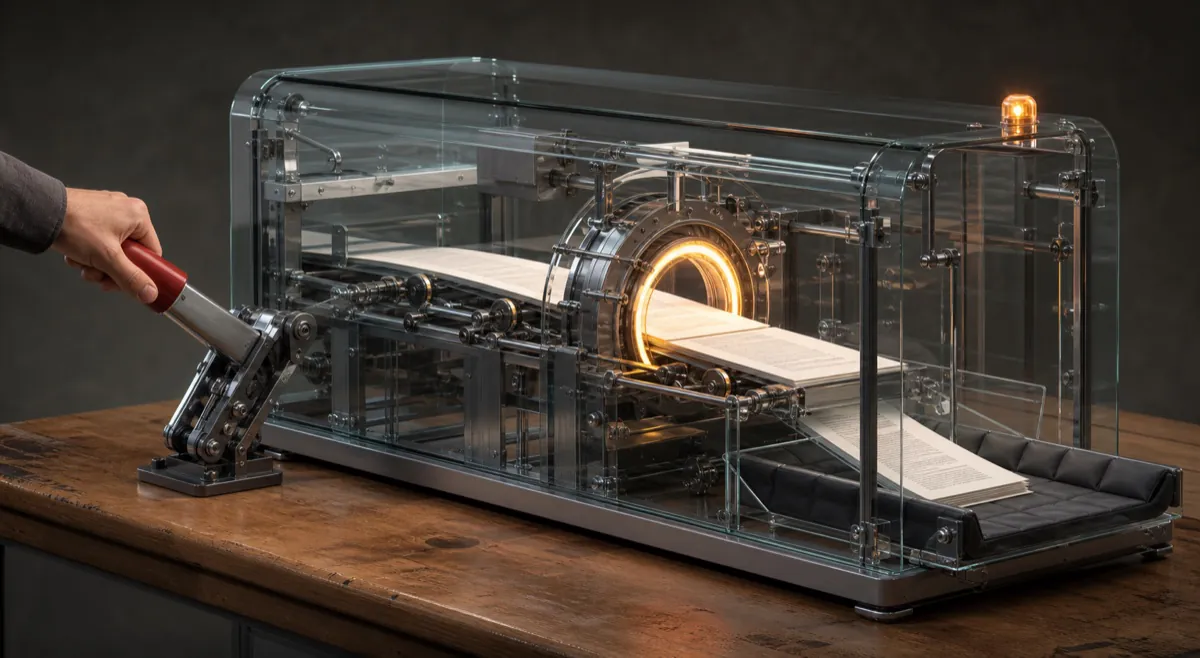
Uno strumento di pulizia ti chiede di eliminare file che non hai creato, in cartelle che non hai mai aperto, sulla sola parola dello strumento. È molta fiducia da chiedere, e il compito dello strumento è proprio meritarsela. I pulsanti «pulizia profonda» con un clic non la meritano: sperano soltanto che tu non guardi troppo da vicino. Abbiamo costruito Cleaner al contrario, ed ecco il ragionamento dietro ciascuna delle scelte che ne derivano.
Prima si controlla, sempre
Ogni scansione produce un elenco che puoi leggere prima che accada qualsiasi cosa. È la decisione centrale, e tutto il resto ne discende. Cleaner trova i candidati alla rimozione e poi si ferma, consegnandoteli.
Ogni voce dell’elenco dice cos’è, quale app l’ha creata e perché riteniamo sia sicuro rimuoverla. Niente è preselezionato in massa, quindi non esiste un «seleziona tutto ed elimina» predefinito che riduca il tuo controllo a una formalità. Le voci di cui siamo meno sicuri sono contrassegnate da controllare con attenzione, perché un file recente, creato da te o condiviso tra più app è esattamente il tipo su cui preferiamo non tirare a indovinare.
Eliminazione a tappe, non tutta insieme
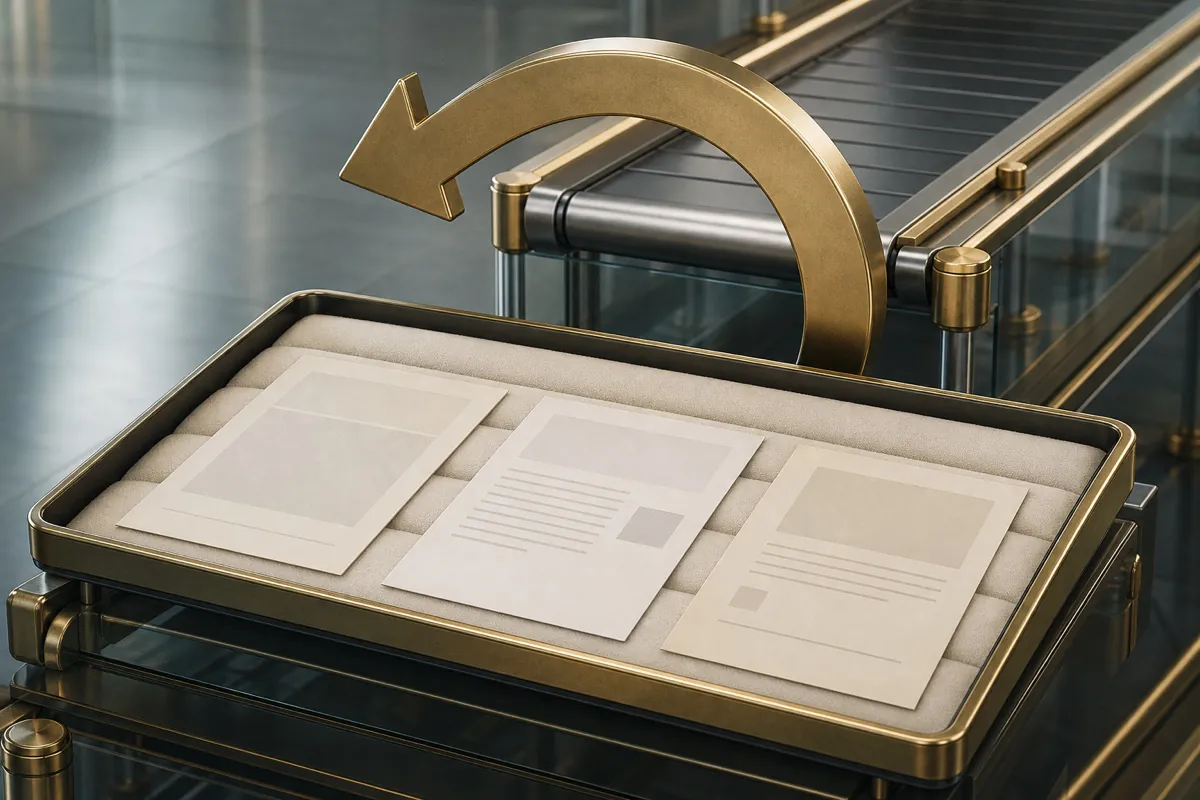
Quando rimuovi qualcosa, non scompare. I file rimossi passano prima in un’area di attesa intermedia, con una finestra di tempo in cui puoi riportarli indietro con un solo annullamento. Solo dopo se ne vanno per sempre.
Sembra un dettaglio piccolo ed è quello che conta di più. La differenza tra «annulla» e «ripristina da backup» è la differenza tra una scrollata di spalle e un pomeriggio perso. Prima o poi tutti sbagliano, anche chi legge ogni riga dell’elenco. La fase intermedia fa sì che il costo di un errore sia un clic, così puoi agire su una scansione senza il sottile timore di stare per eliminare proprio il file che ti serviva.
Anche l’area intermedia non è un’altra cosa da gestire. Si svuota da sola alla chiusura della finestra di recupero, quindi non diventa di nascosto un altro mucchio di dati da ripulire più avanti. Durante quella finestra i file restano lì, recuperabili e fuori dai piedi; dopo, spariscono definitivamente senza altre richieste. L’obiettivo è una rete di sicurezza a cui non devi pensare, non un’altra cartella da mantenere.
Niente allarmismo
Non coloriamo di rosso i numeri per farli sembrare urgenti e non apriamo con un titolo del tipo «trovati 12.000 elementi!». Quel numero è tecnicamente vero e quasi del tutto privo di significato, perché 11.900 di quegli elementi sono frammenti di cache da 4 KB che macOS ricrea nel momento in cui un’app torna in esecuzione. Presentarli come un’emergenza è teatro, ed è il motivo per cui gli strumenti di pulizia hanno la reputazione che hanno.
I conteggi gonfiati vengono di solito dallo stesso luogo oscuro che preoccupa quando vedi crescere i Dati di sistema. Se ti sei mai chiesto cosa contenga davvero quella categoria, ne abbiamo scritto una spiegazione chiara in cosa significano i Dati di sistema sul Mac. In breve, la maggior parte è normale, e un buon strumento di pulizia dovrebbe dirtelo invece di allarmarti. Preferiamo mostrarti un numero più piccolo e onesto e lasciare che sia noioso.
Dichiarazioni oneste e ciò che resta sul tuo Mac
La pulizia recupera spazio. Rende il Mac più veloce solo quando il disco è quasi pieno, perché macOS ha bisogno di spazio libero per gestire la memoria e le proprie operazioni di servizio. Su un Mac con molto spazio, liberarne altro non accelera nulla, e lo diciamo dentro il prodotto invece di lasciarlo intendere per far sembrare lo strumento più potente di quanto sia.
La scansione stessa avviene sul tuo Mac. Non carichiamo gli elenchi dei tuoi file per capire cosa hai, perché non c’è alcun buon motivo per cui ci serva una copia dei nomi e delle posizioni di tutto ciò che c’è sul tuo disco. L’analisi che decide cosa si può rimuovere gira in locale e i risultati restano a te. Uno strumento che legge l’intero disco ha ogni ragione di tenere quella lettura vicina, e nessuna di mandarla altrove.
Dove il «prima si controlla» ci costa
Siamo onesti sul compromesso: controllare prima è più lento di un clic. Chi vuole solo un pulsante da premere troverà un concorrente che promette di fare tutto con un solo tocco, e alcuni preferiranno quello. Per noi va bene così. Una pulizia che non hai visto è una pulizia di cui non puoi fidarti del tutto, e preferiamo essere lo strumento che tieni piuttosto che quello che disinstalli dopo che ha rimosso qualcosa che volevi. Se vuoi vedere come queste scelte si riflettono in ogni versione, i nostri aggiornamenti mensili sul prodotto raccontano le novità man mano che arrivano.
Domande frequenti
Cleaner elimina i file in modo definitivo subito?
No. I file rimossi passano da un'area di attesa intermedia con una finestra di recupero, prima che qualcosa diventi definitivo. Se cambi idea, annullare è questione di un clic, non di un ripristino da backup. La fase intermedia esiste proprio perché una scelta sbagliata sia una scrollata di spalle e non un pomeriggio rovinato.
Perché alcuni elementi sono contrassegnati con «controlla con attenzione»?
Perché non riusciamo a classificarli con alta affidabilità. Di solito sono recenti, creati da te o condivisi tra più app, cioè esattamente il profilo di un file che potrebbe contare. Invece di tirare a indovinare e rischiare di rimuovere qualcosa che volevi, lo segnaliamo e lasciamo la decisione a te.
La pulizia renderà il mio Mac più veloce?
Di solito non direttamente. Liberare spazio rende il Mac più veloce soprattutto quando il disco è quasi pieno, perché macOS ha bisogno di spazio libero per funzionare bene. La descrizione onesta è che la pulizia recupera spazio e attenzione, non velocità pura, e lo diciamo anche all'interno del prodotto.
Prossimo passo consigliato
Scopri come funziona Cleaner