Une sauvegarde Mac simple que vous tiendrez vraiment dans le temps
Une sauvegarde 3-2-1 sans effort : Time Machine sur un disque externe bon marché, plus la synchro cloud pour vos fichiers irremplaçables. Environ 30 minutes.
Cet article est une traduction automatique et par IA de l'original anglais, sans relecture par un locuteur natif. En cas de doute, l'original en anglais fait foi.

La sauvegarde qui tient dans la durée est celle qui s’exécute sans vous. Pour la plupart des gens, cela signifie Time Machine sur un disque externe peu coûteux pour le filet de sécurité de tout le système, plus la synchronisation cloud pour le petit ensemble de fichiers vraiment irremplaçables. Comptez environ trente minutes de configuration : cela couvre la règle 3-2-1, puis plus rien ne vous est demandé, et c’est précisément pour cela que ça continue de fonctionner.
Ce que signifie vraiment la règle 3-2-1
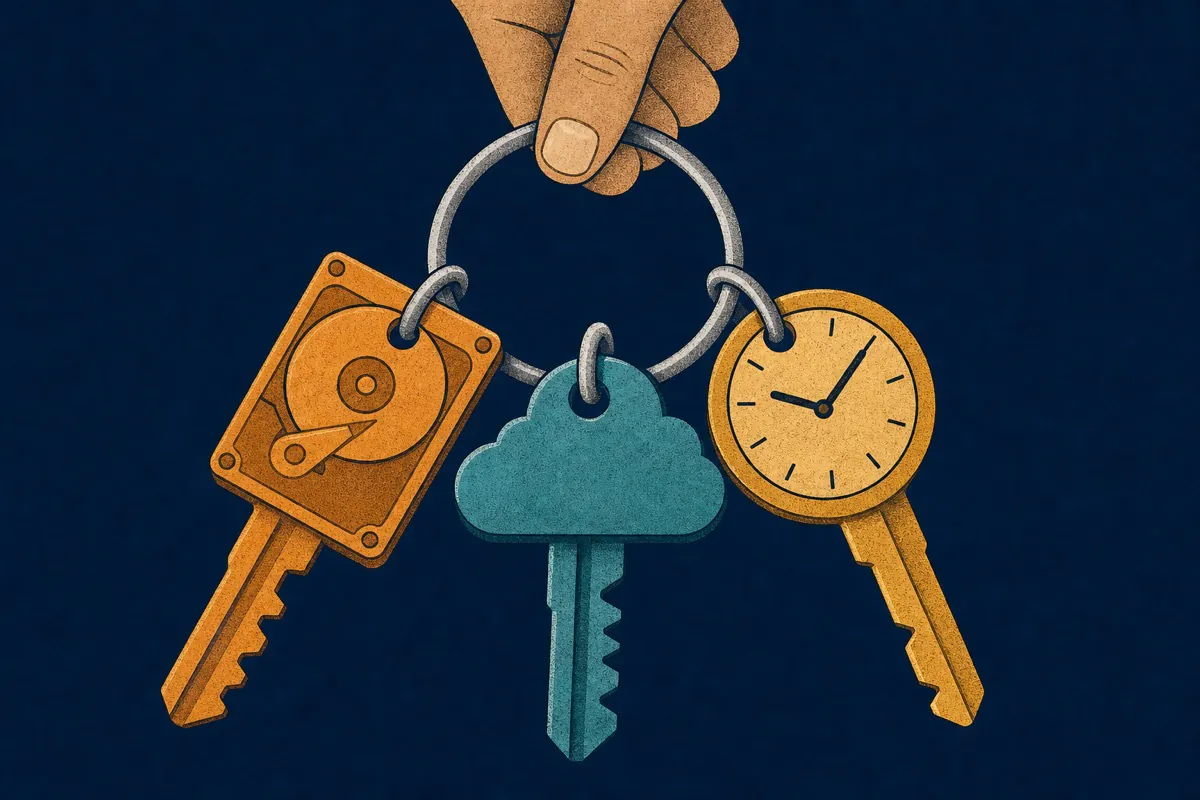
La règle 3-2-1, ce sont trois copies de vos données, sur deux types de support différents, dont une copie conservée ailleurs. Les trois copies sont votre Mac, une sauvegarde locale et une sauvegarde distante. Les deux types de support vous protègent d’une défaillance qui toucherait une seule technologie. Quant à « ailleurs », c’est la partie qui vous sauve vraiment, car c’est la seule copie qui survit à un vol, à un incendie ou à une tasse de café renversée qui détruit à la fois l’ordinateur portable et le disque posé à côté.
Cette dernière copie est aussi celle que la plupart des gens négligent. Une sauvegarde locale semble suffisante, jusqu’au jour où l’ordinateur et le disque se trouvent dans le même sac, et où ce sac est volé. La copie hors site transforme une mauvaise journée en simple contrariété.
Configurer Time Machine
Time Machine s’occupe de la copie locale du système entier avec très peu d’effort. Branchez un disque externe, ouvrez Réglages Système > Général > Time Machine, choisissez Ajouter un disque de sauvegarde (Add Backup Disk), puis sélectionnez-le. À partir de là, la sauvegarde est automatique : des instantanés environ toutes les heures pour la dernière journée, quotidiens pour le dernier mois, puis hebdomadaires au-delà, les copies les plus anciennes étant éclaircies à mesure que le disque se remplit.
Pour le disque lui-même, visez au moins le double du stockage interne de votre Mac afin d’avoir de la place pour cet historique, et davantage si vous manipulez de gros fichiers multimédias. Un SSD est agréable mais pas indispensable : un disque externe classique, branché en permanence, fait très bien l’affaire. Le « branché en permanence » compte plus que la vitesse, car un disque de sauvegarde rangé dans un tiroir ne sauvegarde jamais rien.
Deux petites précautions facilitent le démarrage. Quand macOS propose de chiffrer la sauvegarde pendant la configuration, acceptez : un disque perdu ou volé n’est alors qu’un bloc inutilisable pour qui le trouve, et non une copie de tout ce que vous possédez. Et attendez-vous à ce que la toute première sauvegarde prenne du temps, parfois plusieurs heures pour un ordinateur complet, puisqu’elle copie tout d’un coup. Ensuite, chaque passage ne traite que ce qui a changé et se termine en arrière-plan sans que vous le remarquiez.
Ce qui doit aller dans le cloud
La copie dans le cloud n’a pas besoin de tout contenir. Elle doit contenir les fichiers que vous ne pouvez pas télécharger de nouveau : vos documents, vos justificatifs fiscaux et vos contrats, ainsi que vos photos. Les apps, les fichiers système et tout ce que vous pouvez réinstaller n’ont pas besoin d’être sauvegardés dans le cloud, et les laisser de côté garde la synchronisation légère et peu coûteuse.
C’est là qu’un système de dossiers simple porte ses fruits. Si vos fichiers importants se trouvent déjà dans quelques dossiers bien identifiés, vous pouvez pointer un outil cloud comme BlueHammer Drive exactement vers ceux-là et garder le reste en local. C’est encore plus simple à mettre en place sur une machine neuve, d’où l’intérêt de l’intégrer à la façon dont vous configurez un nouveau Mac de manière organisée, plutôt que de le rajouter après coup.
Les deux erreurs qui font échouer les sauvegardes
Deux erreurs ruinent discrètement la plupart des plans de sauvegarde. La première consiste à garder le disque externe dans le même sac que l’ordinateur portable. Ce sont deux copies détruites par un seul sac volé, et votre 3-2-1 tombe à zéro. Gardez le disque local à la maison ou au bureau, pas en voyage à côté de la machine qu’il protège.
La seconde est de croire que la synchro est une sauvegarde. La synchro copie fidèlement tout, y compris vos erreurs : supprimez un fichier et il disparaît de tous vos appareils, et il en va de même si un rançongiciel ou un mauvais enregistrement l’endommage. Ce qui fait agir la synchro comme une sauvegarde, c’est l’historique des versions, c’est-à-dire la possibilité de ramener un fichier à l’état où il était la semaine dernière. Vérifiez que le service que vous utilisez conserve des versions, et sachez jusqu’où remonte cette fenêtre.
Testez une restauration deux fois par an
Une sauvegarde jamais testée est un espoir, pas un plan. Deux fois par an, restaurez réellement quelque chose : ouvrez Time Machine et récupérez un ancien fichier, ou téléchargez un document depuis la copie cloud, puis vérifiez qu’il s’ouvre et qu’il a l’air correct. Le but n’est pas le fichier, mais de prouver que toute la chaîne fonctionne avant le jour où vous aurez besoin de tout.
Ce contrôle de dix minutes détecte les défaillances qui restent cachées jusqu’à ce qu’il soit trop tard, comme un disque qui ne sauvegarde plus depuis des mois ou un dossier cloud qui ne synchronisait pas ce que vous pensiez. Associez-le à un rapide coup d’œil pour vérifier que vos fichiers importants atterrissent toujours dans les bons dossiers, et vos sauvegardes continueront de refléter la réalité au lieu de s’en éloigner peu à peu.
Questions fréquentes
iCloud ou la synchronisation cloud, est-ce une sauvegarde ?
Seulement en partie. La simple synchronisation reproduit vos fichiers sur tous vos appareils, ce qui veut dire qu'elle reproduit aussi vos suppressions et les dégâts : un fichier que vous effacez, ou un document brouillé par un rançongiciel, est propagé partout. La synchro ne vaut sauvegarde que si elle conserve un historique des versions auquel vous pouvez revenir, ce que la plupart des services proposent sur une durée limitée.
Quelle taille de disque faut-il pour Time Machine ?
Une bonne règle consiste à prendre au moins le double du stockage interne de votre Mac : un MacBook de 512 Go s'associe donc bien à un disque de 1 To ou plus. Time Machine conserve plusieurs états dans le temps, et plus d'historique demande plus de place ; prévoyez donc plus grand si vous travaillez la vidéo ou manipulez de gros fichiers.
À quelle fréquence faut-il sauvegarder ?
Automatiquement et souvent. Une fois configuré, Time Machine sauvegarde environ toutes les heures pour la dernière journée, et c'est cette cadence sans intervention qui fait tout l'intérêt de l'outil. Une sauvegarde qui dépend de votre mémoire finit tôt ou tard par ne plus jamais être lancée.
Prochaine étape recommandée
Sauvegardez vos fichiers importants avec Drive