Lista de comprobación para usar wifi pública con el Mac
Una lista práctica para usar la wifi pública con el Mac en aeropuertos, hoteles y cafeterías: los ajustes que importan y los viejos consejos que sobran.
Este artículo es una traducción automática y con IA del original en inglés, sin revisión de un hablante nativo. Si algo no está claro, consulta el original en inglés.

La wifi pública es mucho menos peligrosa que hace una década, y entender por qué te dice qué merece la pena seguir haciendo. La generalización de HTTPS resolvió casi todo lo que hacía temibles las redes abiertas en 2015, así que la lista actual es corta: confirma que estás en la red real, activa una VPN antes de navegar y ajusta un par de opciones para compartir. El resto es cuestión de hábito.
Qué ha cambiado realmente desde 2015
El viejo miedo era que alguien en la misma red de la cafetería leyera tus contraseñas mientras viajaban por el aire. HTTPS cerró esa puerta. Casi todas las webs cifran ya su conexión de extremo a extremo, así que la persona que está dos mesas más allá ve tráfico ilegible incluso en una red totalmente abierta.
Lo que queda es un conjunto de riesgos más reducido y concreto. Los puntos de acceso falsos, a veces llamados «gemelos malvados» (evil twins), son redes con un nombre que imita al de la real, de modo que te conectas al router de un atacante en lugar de al de la cafetería. El espionaje de DNS permite a la red registrar qué webs visitas aunque no pueda leer el contenido. Los portales cautivos, esas páginas de «acepta para continuar», se pueden imitar. Y mirar por encima del hombro sigue funcionando, porque ningún cifrado impide que alguien lea tu pantalla.
Si un punto de acceso falso merece precaución no es porque pueda romper HTTPS, que no puede. Es porque, en cuanto tu tráfico pasa por el router de otro, esa persona controla todo lo que rodea a la conexión: la página de inicio de sesión falsa que te muestra, las respuestas DNS que te devuelve y los empujoncitos para que instales algo o «verifiques» un inicio de sesión. El peligro está en el montaje que rodea tu conexión, no en el contenido cifrado que va dentro, y por eso confirmar el nombre de la red desde el principio sirve más que cualquier inspección de webs concretas una vez dentro.
La lista de cinco minutos
Siete comprobaciones rápidas lo cubren casi todo:
- Confirma con el personal el nombre exacto de la red. El único truco de un punto de acceso falso es parecer legítimo, así que confirmar el nombre real lo desarma.
- Activa la VPN antes de navegar, no después. Todo lo que cargues antes de conectarte habrá salido sin protección.
- Configura AirDrop como «Solo contactos» en el centro de control, para que los desconocidos de la red no puedan enviarte nada.
- Comprueba que el cortafuegos está activado en Ajustes del Sistema > Red > Cortafuegos; bloquea las conexiones entrantes inesperadas de otros equipos de la red.
- Desactiva la conexión automática a las redes públicas para que el Mac no vuelva a conectarse sin avisar a una imitación más adelante.
- Haz las tareas delicadas después de que cargue el portal cautivo, nunca en esa primera página de inicio de sesión.
- Olvida la red cuando te vayas para que no quede guardada y el Mac no se vuelva a conectar a ella automáticamente la próxima vez.
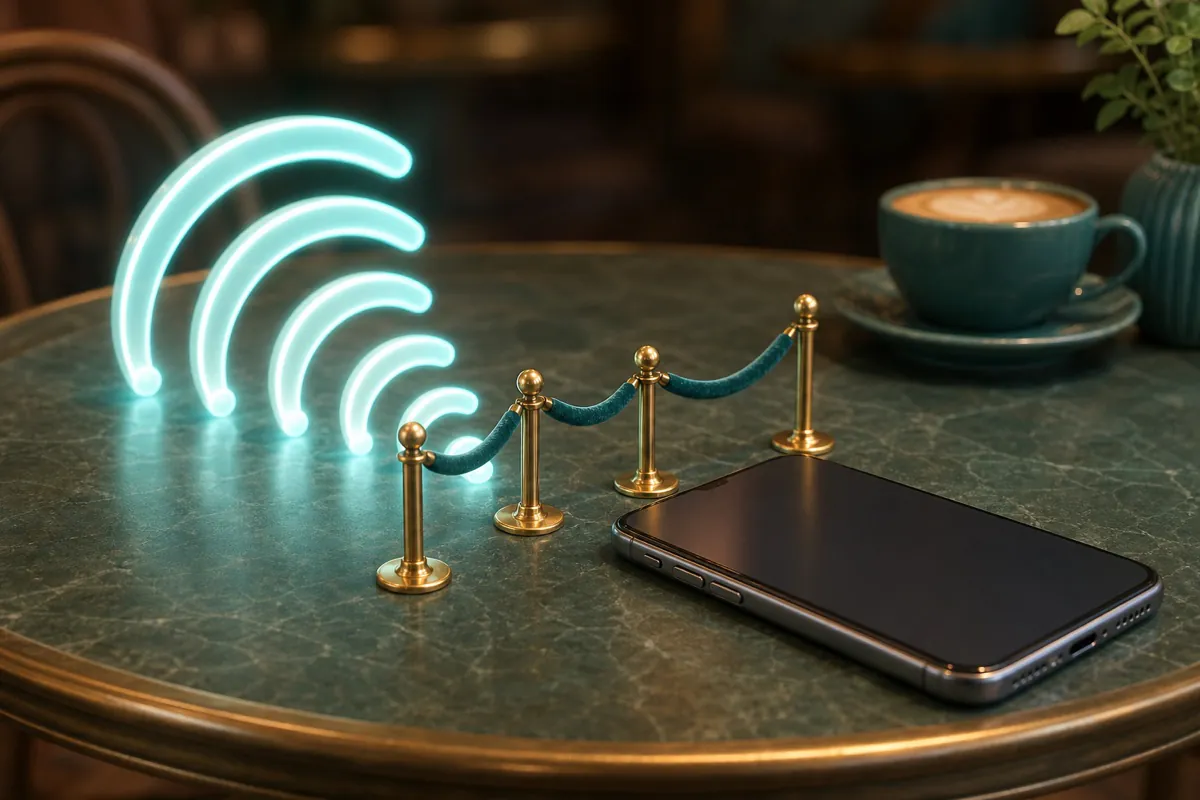
El elemento que conviene hacer primero, siempre, es la VPN. Es el paso que más terreno cubre de una vez, y el análisis más extenso sobre cuándo usar una VPN explica por qué importa tanto hacerlo «antes, no después». Una herramienta como BlueHammer VPN convierte la mayoría de los riesgos de red de esta lista en un único interruptor que activas antes de abrir el navegador.
Lo que ya no tiene que preocuparte
Puedes dejar de preocuparte por que la persona de al lado «lea» las webs HTTPS que visitas. En cualquier web actual, no puede; el candado significa que el contenido va cifrado entre tu Mac y la web. Perseguir ese fantasma concreto es una herencia de una época que en gran parte ya terminó.
El riesgo que lo ha sustituido es más sutil y conviene llamarlo por su nombre. Lo que la red todavía puede ver son metadatos: a qué webs te conectas, más o menos cuándo y cuánto. Eso es lo que oculta una VPN y HTTPS no. Y el riesgo de los puntos de acceso falsos tiene que ver con qué red eliges, no con qué webs visitas, así que comprobar el nombre importa más que examinar cualquier candado. Si quieres ir más allá de la capa de red, el repaso de los ajustes de seguridad del Mac que vale la pena revisar cubre la parte del propio dispositivo.
Si algo no te cuadra, usa el móvil
La alternativa más sencilla no cuesta nada. Si el nombre de la red parece ligeramente distinto, el portal cautivo te resulta raro o simplemente no te fías del sitio, olvídate de la wifi y usa el punto de acceso personal de tu móvil (Compartir Internet). Una conexión de datos móviles es tuya, no el router de un desconocido, y de un plumazo esquivas toda la categoría de riesgos de red.
También es una buena opción por defecto para cualquier cosa realmente delicada. Consultar el saldo del banco o entrar en una cuenta del trabajo durante dos minutos a través de tu propio punto de acceso elimina cualquier duda, y una tarifa móvil actual apenas nota esos datos. Reserva la red pública para la navegación que no importa demasiado y deja que tu propia conexión se encargue del resto.
Esa es la conclusión sincera sobre la wifi pública: con una VPN y unos cuantos ajustes en su sitio, normalmente no hay problema y, en las raras ocasiones en que algo no te cuadra, fiarte de ese instinto y pasarte a tu propia conexión es más rápido que intentar convencerte de lo contrario.
Preguntas frecuentes
¿Es segura la wifi pública si la web usa HTTPS?
El contenido de una web HTTPS está a salvo, ya que la conexión está cifrada de extremo a extremo y la persona de al lado no puede leer lo que escribes. Pero la red puede seguir viendo qué webs visitas a través de las consultas DNS, y nada de eso te protege de un punto de acceso falso creado para imitar al real. HTTPS resolvió el problema de las escuchas, no el problema entero.
¿Qué añade una VPN en una wifi pública?
Una VPN cifra todo lo que sale de tu Mac, incluidas las consultas DNS que, si no, revelan qué webs visitas, así que la red local ve un único flujo opaco en lugar de tu actividad. También desactiva el peligro de los puntos de acceso falsos, porque, aunque te conectes a una red maliciosa, tu tráfico sigue envuelto en el túnel. Es el elemento más valioso de cualquier lista de comprobación para wifi pública.
¿Es más segura la red de un hotel que la de una cafetería?
No. La red de un hotel sigue las mismas reglas que cualquier red que no hayas configurado tú y, en todo caso, las sesiones más largas y las tareas más delicadas hacen que merezca más precaución, no menos. Trata ambas como redes no fiables: la lista de comprobación es idéntica.
Siguiente paso recomendado
Descarga las herramientas de privacidad